




자유게시판

- 커뮤니티 > 자유게시판


사파리는 내가 안쓰고요
익스플로어도 좋긴하지만 최적화가 잘되있는건 크롬입니다.
보통 키보드에는 맨 위에F1부터F12까지 있죠
F1에서 12는 각자 기능을 가지고 있지만
이번에 우리는 F12를 쓸겁니다.
크롬이나 인터넷 익스플로어 등 여러가지 브라우저에는 개발자 도구가 있습니다.
보통 홈페이지 해킹은 개발자 도구로부터 출발하죠.
크롬에서 개발자 도구를 사용하는 경우는 많습니다. 특히 웹소스의 잦은 확인이 필요한 경우... 예를들면 화면 인터페이스, UI작업 등의 웹퍼블리싱에 더 많이 사용되겠죠. 또 자바스크립트의 디버깅을 목적으로도 많이 쓰입니다. 이때 확인과 동시에 브라우저에서 직접 수정하고 저장할 수 있다면 더욱 편리하겠죠. 크롬의 개발자 도구는 Workspace 설정을 통해 브라우저의 편집 등을 로컬 서버, 환경에 바로 저장 할 수 있도록 도와줍니다.
그럼 이 기능을 사용했을 경우 아래와 같은 장점이 있을 것입니다
- 수정 후 테스트와 저장을 한번에 수행
- 에디터로 옮기면서 생기는 오류를 줄임
- 빠른 작업에 따른 생산성 향상
- 프론트엔드 환경에서도 가능
이처럼 많은 장점을 가지고 있습니다. 특히 웹퍼블리싱 작업의 경우 브라우저 개발자 도구에서 코드를 수정하여 확인하는 작업 빈도가 매우 높기 때문에 그 활용성이 더 높을 것입니다. css의 스타일 수정이 빈번하므로 에디터를 또 사용할 필요없이 브라우저에서 바로 확인하고 저장할 수 있기 때문이죠.
크롬 브라우저에 Workspace 설정하기궁극적인 목적은 브라우저의 수정 내용이 로컬 서버(로컬 환경)에 반영되어야 한다는 것입니다. 크롬 브라우저에 직접 저장하려면 개발자 도구에 있는 워크스페이스(Workspace)를 설정해야하며 워크스페이스는 현재 작업 중인 로컬 서버와 실제 파일이 있는 저장소를 연결, 동기화하여 바로 수정 및 저장이 가능하도록 도와줍니다.
그럼 하나씩 단계별로 진행해보겠습니다. 가장 먼저 크롬 브라우저에서 개발자 도구를 엽니다.
크롬에서는 F12를 눌러서 개발자 도구를 열 수 있어요
그리고 위를 보면
element, console, sources,network 등등이있는데
우리는 elements를 사용할 겁니다
elements를 누르고 오른쪽위의 네모에 화살표가 비스듬이 걸친게 있을거에요
그걸 누르면 그 아이콘이 파란색으로 변합니다
제일 왼쪽에서 2번째
이제 마우스를 가지고 우리가 바꾸고자 하는 텍스트를 더블 클릭!!
그러면elements들 중에 우리가 누른 소스코드가 나와요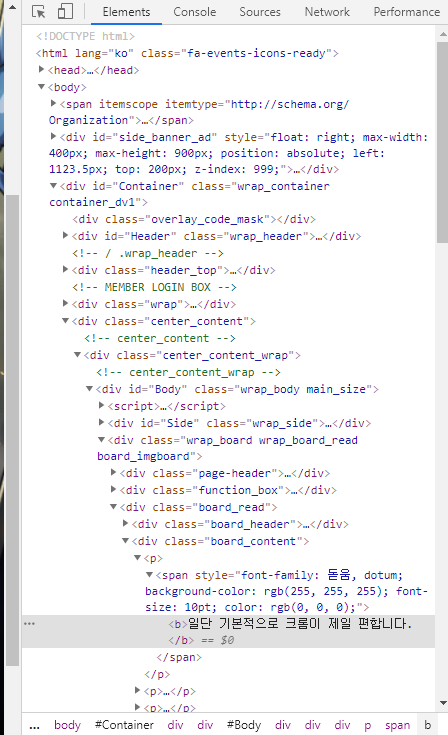
이로케
자알 살펴보면 한국어로 된 홈피 문구가 있는데 그걸 누르고 본인이 원하는 글자를 넣고 엔터를 누르면!!
홈페이지 글이 바뀌게 됩니다..ㅎㅎ